とりあえずプラグインどこ!って方はこちら
設定メディアの中にあるこの設定

デフォルトでは有効になっているのですが、良くない書籍や教材によって無効にしてから作業をするようにアナウンスされていることがあるものです。
/wp-content/uploads/xxxxx.jp
としたいためだけにこれは絶対お勧めできません。
デフォルト有効の設定であれば 2025/12月にアップしたファイルは
/wp-content/uploads/2025/12/xxxxx.jpg
として格納されれます。
なぜこの設定があるの?
Linux(そしてほとんどのOSのファイルシステム)には、1つのフォルダに大量のファイルを入れると処理が遅くなるという特性があります。
たとえばファイルシステムのext4では、フォルダ内のファイル一覧を取得するときに全件を走査するため、10万件のファイルが1フォルダにあると、1ファイルを探すだけでも時間がかかります。
そのため「年月でフォルダを分けて、1フォルダあたりのファイル数を減らす」という仕組みが用意されています。
無効にするとどうなる?
チェックを外すと、すべてのファイルが wp-content/uploads/ の直下に保存されます。
wp-content/uploads/photo.jpg
wp-content/uploads/banner.jpg
wp-content/uploads/logo.jpg
         :(全部ここに)
⚠️ パフォーマンスへの影響
サイトの規模が大きくなるほど影響が出てきます。
画像が数十枚程度の小さなサイトならほぼ問題ありませんが、数千〜数万枚の画像があるサイトでは、ファイルの読み書き速度が徐々に低下します。FTPやSFTPでファイル一覧を取得するだけでも、ファイル数が多いと非常に時間がかかるようになります。
アップロードした画像だけではなく、WordPressがサムネイル、中サイズ、大サイズも作るためアップしたファイル数x4このファイルが都度生成されることになるため、長く運用する場合は大きな問題になります。
バックアップへの影響
バックアッププラグインやrsyncなどのツールは、フォルダを再帰的にたどってファイルを処理します。1フォルダに大量のファイルがあると、どこまで処理したかの把握が難しくなり、差分バックアップの精度が落ちたり、処理に時間がかかることがあります。
年月フォルダで整理されていれば「先月分はこのフォルダごとバックアップ済み」という管理もしやすくなります。
運用への影響
FTPソフトやサーバーの管理画面でuploadsフォルダを開いたとき、ファイルが何千件もフラットに並んでいると、目的のファイルを探すのが非常に大変です。年月フォルダがあれば「いつ頃アップしたか」で絞り込めます。
基本的には有効のままが無難です。 無効にする場合は、サイトの規模と目的を踏まえた上で検討してみてください。
プラグインの紹介
概要
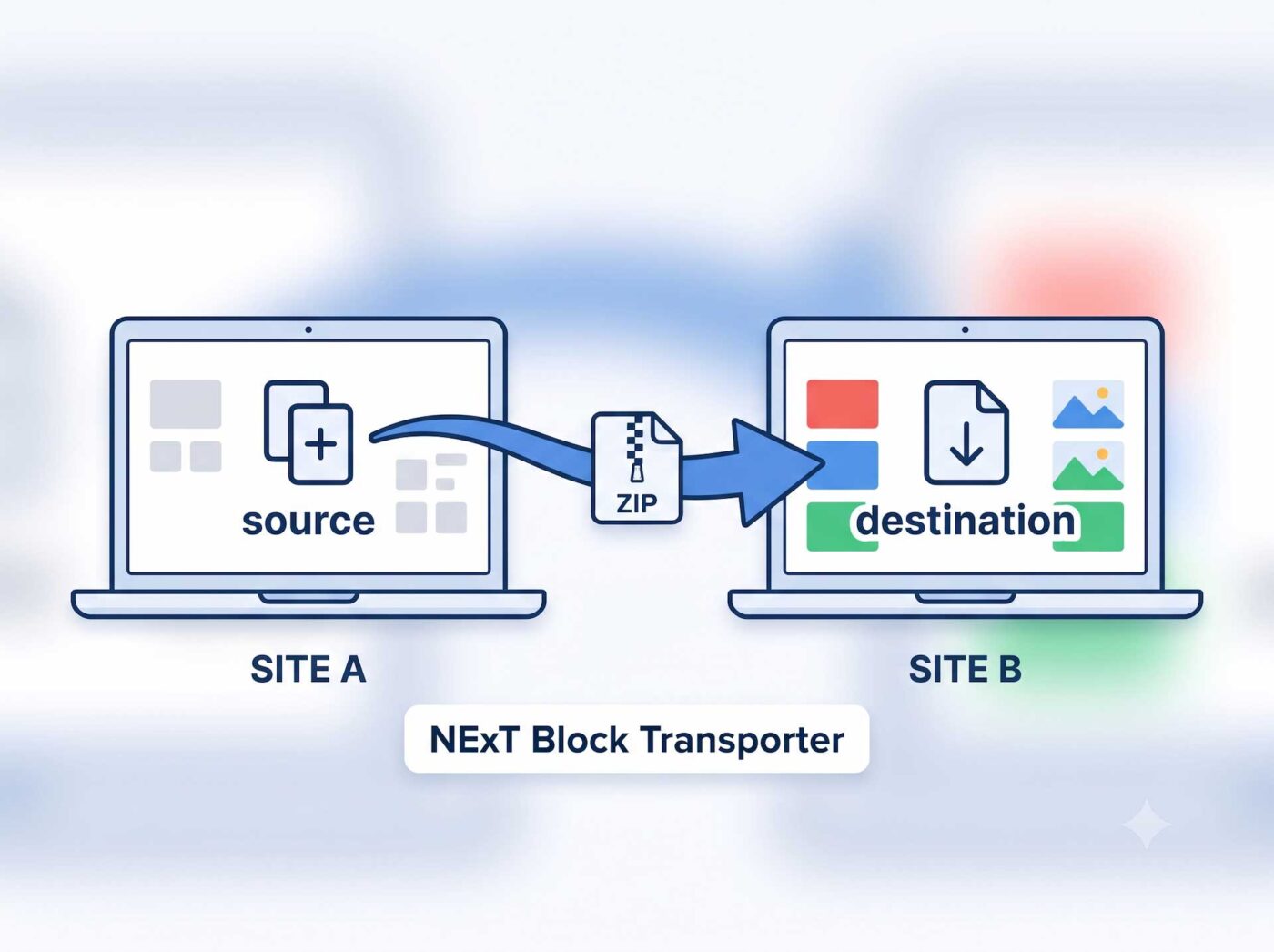
WordPress の「メディアファイルを年月ベースのフォルダーに整理」設定が無効になっている状態でアップロードされたメディアファイルを、後から年/月のフォルダ構造に整理し直すことができます。
主な機能
- メディアファイルを
年/月フォルダに自動移動 - データベース情報の自動更新
- 投稿・固定ページ内のメディアパスの自動更新
- サムネイル画像も一緒に移動
- ドライラン(テスト実行)モード
- バッチ処理による大量ファイルの対応
- 処理ログのファイル出力機能(エラー調査・トラブルシューティング用)
- ログファイルの管理機能(一覧表示、ダウンロード、削除)
- WP-CLI対応
インストール
- このプラグインを
/wp-content/plugins/wp-media-reclassification/ディレクトリにアップロード - WordPress管理画面の「プラグイン」メニューからプラグインを有効化
- 「ツール」→「メディア再分類」で管理画面にアクセス

使い方
管理画面から実行
- WordPress管理画面の「ツール」→「メディア再分類」にアクセス
- 必要に応じて処理オプションを設定
- ドライラン: 実際に移動せずにテスト実行
- バッチサイズ: 一度に処理する件数(デフォルト: 50件)
- 日付範囲: 特定期間のメディアのみ処理
- ログ出力: 処理ログをファイルに出力(エラー調査に有用)
- エラーのみログ出力: エラーと警告のみをログに記録(ログファイルサイズを削減)
- 「対象件数を確認」ボタンをクリック
- 「処理を開始」ボタンをクリックして実行
- 処理完了後、ログファイル情報が表示されます(ログ出力を有効にした場合)
WP-CLIから実行
# ドライラン(テスト実行)
wp media reclassify --dry-run

# 50件のメディアを処理
wp media reclassify --batch-size=50

# 特定期間のメディアを処理
wp media reclassify --date-from=2023-01-01 --date-to=2023-12-31

# すべてのメディアを処理
wp media reclassify --all

# ログ出力を有効にして処理
wp media reclassify --all --log

# ログファイル名を指定
wp media reclassify --log --log-file=my-reclassification.log

# エラーのみログに記録
wp media reclassify --all --log --error-only
WP-CLIコマンドオプション
--dry-run: ドライランモード(実際にファイルを移動しない)--batch-size=<数値>: バッチサイズ(デフォルト: 50)--date-from=<日付>: 開始日(YYYY-MM-DD形式)--date-to=<日付>: 終了日(YYYY-MM-DD形式)--all: すべてのメディアを処理--log: 処理ログをファイルに出力--log-file=<ファイル名>: ログファイル名を指定(デフォルト: reclassification-YYYY-MM-DD_HH-MM-SS.log)--error-only: エラーと警告のみをログに記録(ログファイルサイズを削減)
注意事項
実行前に必ず行うこと
- データベースのバックアップ
- メディアファイルのバックアップ
- ドライランでのテスト実行
その他の注意点
- 処理中はサイトのバックアップを取らないでください
- 大量のファイルを処理する場合はWP-CLIの使用を推奨します
- 既に年/月フォルダにあるファイルは自動的にスキップされます
- ファイル名が重複する場合は連番が付加されます
処理内容の詳細
このプラグインは以下の処理を実行します:
- メディアファイルの移動
- 元ファイルを
uploads/年/月/フォルダに移動 - サムネイル画像も同じフォルダに移動
- 元ファイルを
- データベースの更新
_wp_attached_fileメタデータを更新_wp_attachment_metadataメタデータを更新
- コンテンツの更新
- 投稿本文(post_content)内のURLを更新
- 固定ページ本文内のURLを更新
- カスタムフィールド(post_meta)内のURLを更新
ログ機能
ログファイルの出力
処理ログをファイルに出力することで、エラーの詳細調査やトラブルシューティングが可能です。
- 保存場所:
wp-content/uploads/wp-media-reclassification-logs/ - ファイル名:
reclassification-YYYY-MM-DD_HH-MM-SS.log(カスタマイズ可能) - セキュリティ:
.htaccessで直接アクセスを制限 - ログレベル: ERROR(エラー)、WARNING(警告)、INFO(情報)、SUCCESS(成功)
- エラーのみモード: エラーと警告のみを記録してログファイルサイズを削減可能
ログに記録される情報
- 添付ファイルが見つからない場合
- ファイルが存在しない場合
- 既に正しいフォルダにある場合(スキップ)
- ディレクトリ作成失敗
- ファイル移動失敗
- データベース更新失敗
- 処理成功(ファイルパス、移動元、移動先)
ログファイルの管理
管理画面の「ログファイル一覧」セクションで以下の操作が可能です:
- ログファイル一覧の表示(ファイル名、サイズ、最終更新日時)
- ログファイルのダウンロード
- 個別ログファイルの削除
- 30日以上前のログファイルを一括削除
エラーハンドリング
- ファイル移動に失敗した場合はログに記録し、次のファイルに進みます
- データベース更新に失敗した場合もログに記録されます
- 管理画面では処理結果とエラーリストが表示されます
- ログ出力を有効にすると、詳細なエラー情報がファイルに記録されます
システム要件
- WordPress 5.0以上
- PHP 7.4以上
- WP-CLI(コマンドライン実行時)
ライセンス
GPL v2 or later